
Bili Screenshot 开发复盘:从 MV3 双截图管线到 macOS 下载降级
把一个 B 站快捷键截图想法做成可发布的 Chromium 扩展。完整拆解视频原帧采集、跨域回退、弹幕合成、连拍状态、快捷键冲突、下载终态检测与打包流程。
B站视频分享
# Bili Screenshot 开发复盘:从 MV3 双截图管线到 macOS 下载降级在 B 站视频页按一下快捷键,当前画面直接保存到本地。不要浏览器边框,不要每次弹出“另存为”,尽量保留视频源分辨率,弹幕可选。
仓库是 GitHub: AnAcretiondisk9986/Bili-Screenshot。从第一笔提交到 main 上的 v1.1.4,时间是 18:09 到 22:59,共 13 次提交。下面不只列功能,而是从需求边界、架构、失败回退、版本演进到发布,把整个开发过程还原一遍。
一、先把问题收窄
这个工具没有做成通用网页截图器。它只服务一个高频动作:截取 B 站播放器当前帧。边界确定后,第一版需求也就很清楚:
二、为什么选 Manifest V3
项目是一个没有框架、没有构建步骤的 Chromium 扩展。浏览器直接加载源码,主要由五块组成:
manifest.json          权限、快捷键、Service Worker 与内容脚本入口
content.js             在 B 站页面里找视频、合成画面、读取标题和 BV 号
background.js          调度截图、下载、连拍、通知和历史记录
options/               设置页
popup/ + history/      快捷入口与最近 100 条截图记录
content script 能接触页面里的 <video> 和弹幕层,却不能直接承担全部浏览器级能力;background service worker 能调用 downloads、tabs、notifications 等 API,却不能直接读取页面 DOM。于是两边通过消息协作:页面侧负责“取到画面”,后台侧负责“把它可靠地保存下来”。
快捷键 / 页面按键
       ↓
background.js 找到当前 B 站标签页
       ↓  chrome.tabs.sendMessage
content.js 采集视频帧、标题、BV 号、播放进度
       ↓
background.js 生成路径与文件名
       ↓
chrome.downloads 保存 → 记录历史 → 角标或系统通知清单只申请完成这些工作所需的权限:storage、downloads、notifications、tabs、scripting、alarms 和 clipboardWrite,站点权限限制在 https://*.bilibili.com/*。设置存在 chrome.storage.sync,可随浏览器账号同步;体积更大、只对本机有意义的截图历史放在 chrome.storage.local。
三、主截图管线:直接拿视频原帧
最理想的截图不是网页截屏,而是把 <video> 当前帧画进 canvas:
const canvas = document.createElement("canvas");
canvas.width = video.videoWidth;
canvas.height = video.videoHeight;
canvas.getContext("2d").drawImage(
  video, 0, 0, video.videoWidth, video.videoHeight
);
这里故意使用 video.videoWidth / video.videoHeight,而不是 clientWidth / clientHeight。前者是视频源尺寸,所以 1080P 视频即使缩在一个小窗口里,仍能输出 1920×1080;后者只是页面布局尺寸,会把截图质量绑死在屏幕和窗口上。
如果用户选择“带弹幕”,内容脚本会先在新旧两套 B 站播放器容器中寻找已知弹幕 canvas;类名匹配失败,再从播放器内部挑选与视频显示尺寸接近、可见且面积最大的 canvas,最后按视频源尺寸叠加到输出画布。这个兜底很重要,因为站点改版时,完全依赖一个类名会非常脆弱。
完成合成后按设置执行:
canvas.toDataURL("image/jpeg", quality); // JPEG
canvas.toDataURL("image/png");           // PNG
同时再生成一张宽度不超过 256px、JPEG 质量 0.55 的缩略图,只用于历史页。这样历史记录能快速打开,不必把每张原图再存一遍。
四、跨域污染:必须准备第二条截图管线
直接画 video 的方案质量最好,但视频 CDN 的跨域策略可能把 canvas 标记为 tainted。一旦污染,getImageData() 或 toDataURL() 会抛出 SecurityError。这不是换一种 canvas 写法能绕过的安全限制。
项目因此准备了视口回退:
- 内容脚本读取播放器的
getBoundingClientRect()、视口大小和devicePixelRatio; - 后台调用
chrome.tabs.captureVisibleTab()捕获当前标签页; - 在
OffscreenCanvas中按播放器矩形裁剪; - 再转换为用户选择的 JPEG 或 PNG。
如果设置为“不带弹幕”,内容脚本会先临时隐藏弹幕层,等待 120ms 让浏览器完成一次合成,再通知后台截屏;后台完成后立刻发消息恢复。另有 20 秒兜底定时器,即使后台流程异常退出,也不会让页面弹幕永久消失。
两条管线的取舍很明确:
| 管线 | 优点 | 代价 |
|---|---|---|
| video → canvas | 视频源原始分辨率,不受窗口大小影响 | 受跨域 canvas 安全策略限制 |
| captureVisibleTab → 裁剪 | 不读取跨域视频像素,兼容性更高 | 只能得到屏幕所见,播放器必须完整可见 |
这也是整个扩展最关键的设计:不是假设一种方案永远成功,而是在质量和兼容性之间安排一条可解释的降级路径。
五、文件名与路径:模板要自由,也要安全
默认文件名模板是:
{date}_{time}_{bvid}_{title}_{progress}可用变量还包括 {duration}、{width}、{height}。例如:
20260805_221530_BV1xx411c7mD_示例标题_00_12_08.jpg用户输入不能直接变成文件路径。实现中会把 \ / : * ? " < > |、换行等非法字符替换为下划线,折叠连续空格,标题最多保留 100 个字符;路径再按层拆分,过滤空段、. 和 ..,最后统一用 / 交给 Chrome。这样既保留模板自由度,也避免路径穿越和系统非法文件名。
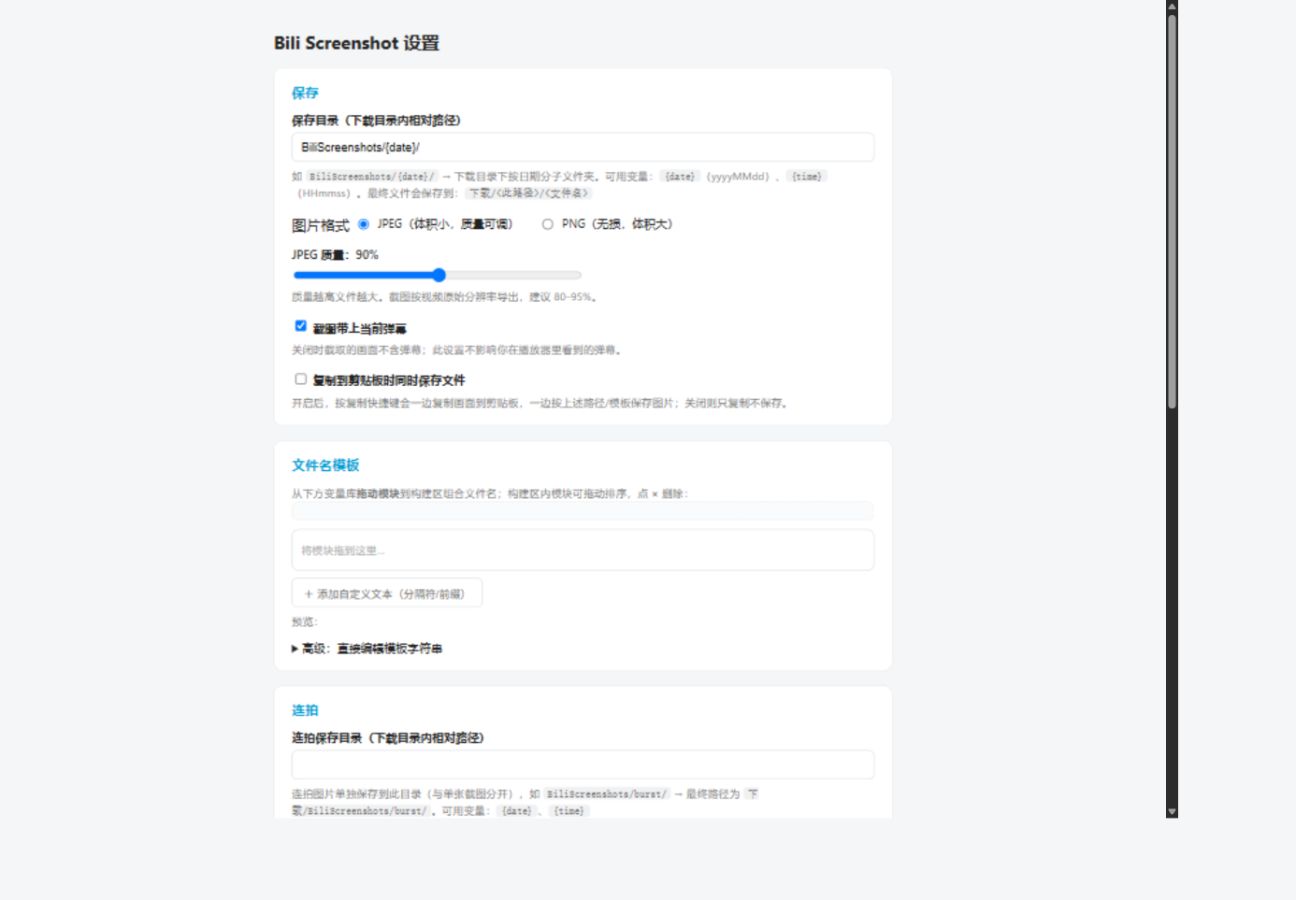
Chrome 扩展不能任意写磁盘,保存位置只能是浏览器下载目录内的相对路径。设置里的 BiliScreenshots/{date}/ 最终对应“下载/BiliScreenshots/20260805/”,这是平台能力边界,不是扩展少做了一个目录选择器。
六、三种操作:单张、连拍、复制
单张截图
默认页面内快捷键和系统级快捷键都是 Ctrl+Shift+Q。后台确认当前是 B 站标签页,确保内容脚本已注入,然后请求一次采集、保存文件、写入历史并显示约 1.6 秒的蓝色勾角标。
连拍
默认 Ctrl+Shift+X,6 张、间隔 300ms,范围限制为 1–50 张和 100–5000ms。连拍中的第二次按键代表“停止”,因此状态不能只放在函数局部变量里。
Manifest V3 的 Service Worker 会被浏览器回收。项目把 burstState.active 写入 chrome.storage.local,每一轮截图前都重新读取;即使后台生命周期发生变化,也能继续理解下一次按键是停止还是启动。连拍期间不逐张弹通知,结束后只汇总成功数量,避免提示轰炸。
复制到剪贴板
复制在页面侧使用 navigator.clipboard.write() 写入无损 PNG,也可以选择“复制时同时保存”。跨域污染时,这条路径不会偷偷改成屏幕截图,而是明确提示改用保存功能,因为剪贴板写入仍要在页面安全上下文内完成。
七、快捷键为什么连续改了三次
快捷键看起来只是一个字符串,实际上同时受浏览器、系统和网页三层影响。项目先后经历了:
Ctrl+Shift+S → Ctrl+Alt+S → Alt+Shift+S → Ctrl+Shift+QCtrl+Shift+S 会撞上 Edge 自带网页截图;Ctrl+Alt+S 又不符合 Chrome 扩展命令允许的建议组合,改成 Alt+Shift+S 后,最终才落到更稳定的 Ctrl+Shift+Q。Mac 上 Command+Shift+Z 是“重做”,所以复制的系统级默认键单独设为 Command+Shift+C。
项目最后保留两套入口:
- 系统级快捷键由
chrome.commands接管,可靠,但只能去浏览器的扩展快捷键页面修改; - 页面内快捷键由内容脚本在捕获阶段监听
keydown,可以直接在扩展设置页录制和修改,但要求 B 站页面获得焦点。
两套组合相同时不会执行两遍:若浏览器命令层先截获按键,页面就收不到这次 keydown。v1.1.4 还把 popup 里写死的默认键改成动态读取:页面内值来自 storage.sync,系统级值来自 chrome.commands.getAll(),用户改过什么,界面就显示什么。
八、macOS 上“复制正常,保存没反应”
这是开发中最值得记录的一次排查。反馈现象是:macOS + Chrome 下复制正常,但保存没有文件,也没有错误提示。
复制和保存是两条独立链路。复制成功说明视频帧采集、canvas 合成和页面消息都没有问题,范围可以直接缩到 chrome.downloads。
原实现大致是:
try {
  await chrome.downloads.download({ url, filename, saveAs: false });
} catch (error) {
  // 提示失败
}
问题在 API 语义:downloads.download() 的 Promise 成功,只表示下载项已经创建,不表示文件最终写入成功。子目录创建或文件权限错误发生在之后,下载项会进入 interrupted;外层 try/catch 根本接不到,所以用户看到的是“无事发生”。
v1.1.4 做了三层修复:
- 用
chrome.downloads.onChanged监听complete/interrupted真正终态; - 20 秒未收到事件时,用
downloads.search({ id })再查一次,避免慢磁盘被误报; - 若错误码以
FILE_开头且路径含子目录,去掉目录、改存下载根目录并重试一次。
因此 macOS 创建子目录失败时,截图不再静默丢失,而是落到下载根目录;如果第二次仍失败,提示中会带真实错误码。设置页的“测试保存一张”也接入同一套终态检测,不再出现按钮说成功、磁盘上却没有文件的假测试。
九、设置、历史与界面没有引入框架
设置页由原生 HTML、CSS、JavaScript 完成。除了普通表单,还做了一个文件名模板构建器:变量模块可以拖入、排序、删除,也能切换到原始模板字符串直接编辑。保存前统一写入 storage.sync,内容脚本监听 chrome.storage.onChanged,不用刷新页面就能拿到新快捷键。
历史记录最多保留 100 条,包含时间、最终保存路径、估算大小、BV 号、标题、尺寸和缩略图。列表超过上限直接截断,历史页提供清空操作。这里不保存原始截图文件本身,避免把扩展本地存储迅速塞满。
整个运行时没有第三方依赖。仓库里的 playwright-core 只服务开发期截图工具,不进入扩展发布包。
十、从安装器到纯 zip:一次主动删功能
第一版同时做了商店 zip 和 Windows 安装器,后来还把扩展内容嵌进单个 exe。思路是降低安装门槛,但浏览器扩展的加载、更新和信任链并不会因为套一层 exe 就真正变简单,反而带来平台限定、杀毒软件误报、维护两套产物等成本。
所以 v1.1.0 主动移除了安装器,回到 Chromium 通用的开发者模式安装:下载 zip、解压、打开扩展管理页、开启开发者模式、加载已解压目录。Chrome、Edge 和其他 Chromium 浏览器都能复用同一份包。
打包脚本采用明确白名单,只把清单、运行时代码、三个界面、图标和 README 放进 zip。zip 根目录直接包含 manifest.json,符合商店与“加载已解压扩展”的结构要求:
python tools/build_release.py
python tools/build_release.py --dir
第二条命令还会生成未压缩发布目录,方便本地验证或直接分发。版本默认从 manifest.json 读取,避免命令参数和扩展版本不一致。
十一、13 次提交实际发生了什么
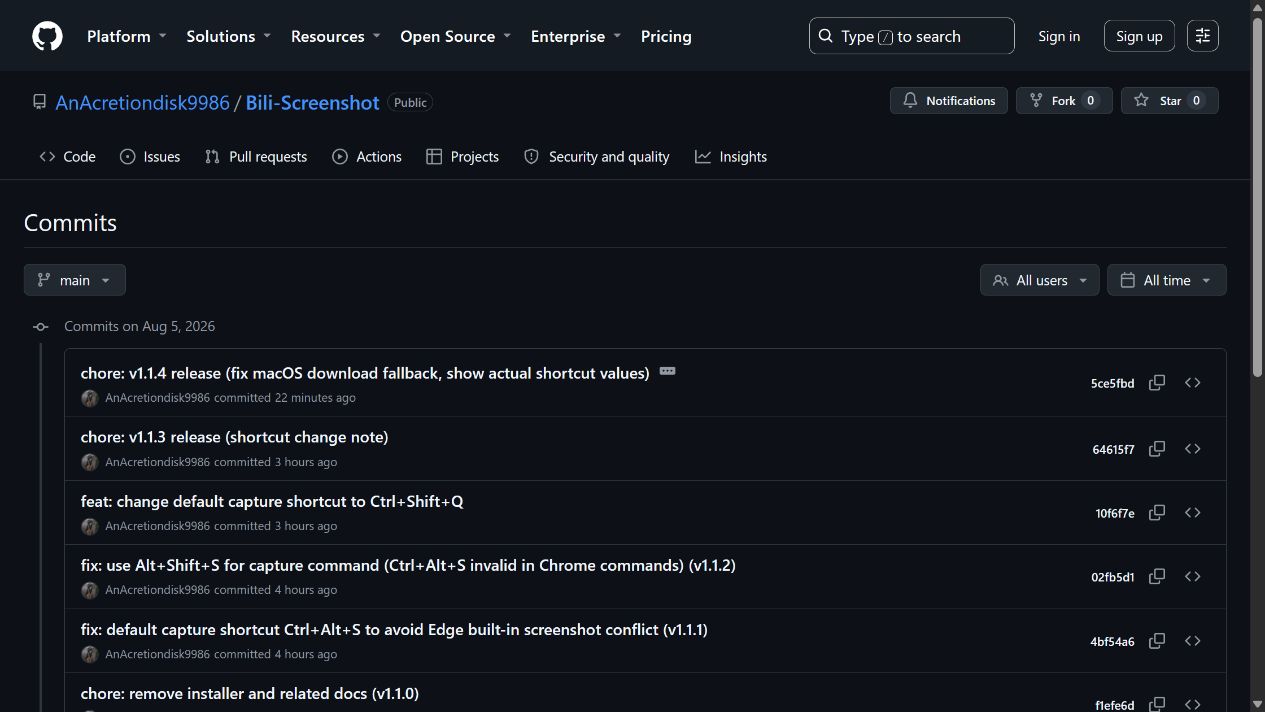
把 13 次提交按工程阶段归并,大致是这样:
| 阶段 | 版本 / 提交 | 主要变化 |
|---|---|---|
| 可用原型 | 1.0.0 |
MV3 骨架、原帧截图、跨域回退、设置页、popup、打包脚本 |
| 分发试验 | 安装器相关提交 | Windows 安装器 → 单文件内嵌 → 评估后整体移除 |
| 工作流补全 | 1.1.0 |
剪贴板复制、独立历史页、文案与界面清理 |
| 兼容性修正 | 1.1.1–1.1.3 |
连续处理 Edge / Chrome 快捷键限制与默认键冲突 |
| 可靠性修正 | 1.1.4 |
macOS 下载终态与根目录降级、快捷键真实值、未压缩发布目录 |
初始提交一次加入 3857 行,随后不是单纯堆功能:安装器被删除,popup 被收窄成入口,历史拆成独立页面,保存链路也从“API 调用成功”改成“磁盘写入终态成功”。这几次减法和返工,才是从能跑到可交付的过程。
十二、验证方式与仍然存在的限制
当前 JavaScript 文件都通过了 node --check 语法检查,发布目录和 zip 已生成。项目目前没有自动化测试,这是现阶段最明显的工程欠账;跨域、快捷键占用、macOS 文件权限都依赖真实浏览器和真实系统状态,至少应继续补一份按 Chrome / Edge / macOS 分组的回归清单。
已知限制也需要写在前面:
- 只能保存到浏览器下载目录及其子目录;
- 视口回退时,播放器必须完整处于可见区域;
- 复制到剪贴板不提供跨域视口回退;
- B 站播放器 DOM 或弹幕实现大改后,弹幕层识别可能需要更新;
dataURL会比二进制数据占更多内存,超高分辨率连拍仍有优化空间。
下一步如果继续做,我会优先把截图数据从 dataURL 改成 Blob / ArrayBuffer 传递策略,补充下载与模板函数的单元测试,再用一套固定视频页做真实浏览器回归。功能数量已经够用,后面更值得投入的是稳定性和可验证性。
结语
Bili Screenshot 的代码不算庞大,但它碰到了浏览器扩展开发里很典型的几类问题:页面与后台的权限边界、跨域 canvas、MV3 后台生命周期、系统快捷键冲突,以及“Promise 成功不等于任务完成”的异步 API 契约。
最终版本最重要的不是又多了几个选项,而是形成了一条完整链路:高质量方案失败时有兼容回退,后台被回收时状态仍可恢复,文件写入失败时能看到真实终态,发布包也能在不同 Chromium 浏览器里用同一套方式安装。一个小工具真正变得可靠,往往就是靠这些看不见的部分。